Posts tonen met het label gereedschap. Alle posts tonen

dinsdag 19 februari 2013

SlimCleaner: in de wolken met SlimWare Utilities!


Dat het van belang is om Windows en je harde schijf regelmatig op te schonen en te optimaliseren heb ik op dit blog al een paar keer beschreven:

’Zie de computer  als een bus en het besturingssysteem Windows als de chauffeur.
Nou na verloop van tijd is het me een zooitje in die bus. Passagiers (gegevens en programma’s) stappen in en uit. Uitgestapte passagiers hebben veel bagage en rotzooi achtergelaten en niemand ruimt iets op. De chauffeur controleert de passagiers te weinig en tuft maar door, ook zonder zijn voertuig op gezette tijden een onderhoudsbeurt te laten geven.
Smerig, langzaam en haperend pruttelen we verder, of te wel in computertaal: we hebben na verloop van tijd een trage, vervuilde PC……’
Nou na verloop van tijd is het me een zooitje in die bus. Passagiers (gegevens en programma’s) stappen in en uit. Uitgestapte passagiers hebben veel bagage en rotzooi achtergelaten en niemand ruimt iets op. De chauffeur controleert de passagiers te weinig en tuft maar door, ook zonder zijn voertuig op gezette tijden een onderhoudsbeurt te laten geven.
Smerig, langzaam en haperend pruttelen we verder, of te wel in computertaal: we hebben na verloop van tijd een trage, vervuilde PC……’ Gelukkig zijn er commerciële en gratis programma’s om de rotzooi op te ruimen en Windows een grote beurt te geven, zoals System Mechanic, Advanced SystemCare en CCleaner.
En net als je denkt dat je ze allemaal wel kent en gehad hebt, stuit je op een originele ontwikkelaar die verrassende freeware op de markt zet: SlimWare Utilities!
Ik laat twee van hun programma’s hier even de revue passeren, deze keer SlimCleaner en de volgende keer SlimDrivers 

En net als je denkt dat je ze allemaal wel kent en gehad hebt, stuit je op een originele ontwikkelaar die verrassende freeware op de markt zet: SlimWare Utilities!
Ik laat twee van hun programma’s hier even de revue passeren, deze keer SlimCleaner en de volgende keer SlimDrivers 

En die werken allebei in de ‘cloud’, dus met de gegevens  die alle gebruikers gezamenlijk in een soort wolk vol  anonieme data aanleveren en dat is naar mijn weten uniek bij dit soort software. SlimCleaner Deze digitale bezem en monteur heeft heel wat te bieden! Bekijk eerst maar eens de Engelstalige videoclips met introductie, schoonmaak, optimalisatie, software management, Cloud antivirusscan en schijfgereedschap. 
Of bekijk eerst even de belangrijkste kenmerken die ik hieronder op een rijtje heb gezet:
Cleaner Voor een super snelle grote schoonmaak van alle rotzooi achtergelaten door Windows, programma’s, browsers en het register (de boekhouding van Windows)
Optimize
Optimaliseren van alle programma’s die met Windows opstarten en services /processen die in gebruik zijn.
Van links naar rechts:
Eerst de naam (entry), daarna de score uit de cloud (community rating),  die hier in orde is (Als je de muis hierop zet en een account heb aangemaakt kun je zelf ook een rating aanleveren). Ik zou alleen nog de optionele items kunnen controleren of die echt nodig zijn bij het opstarten. Ik kan daarvoor informatie opvragen door op More Info te klikken:

More Info over QuickTime Task die je kan helpen om een besluit te nemen.
Bij Cloud AV kun je zien of een item als gescand is (of laten scannen) en de informatie van de scan opvragen:

Daarvoor ga je naar een website met de uitslag, zoals je ziet gaan er 3 scanners overheen!
Items die je niet meer wilt laten opstarten, kun je aanvinken en dan verwijderen met Remove Selected, maar ook weer gemakkelijk terug zetten via de tab Remove List.
SoftWare Beheer hier alle geïnstalleerde programma’s. Zoek en installeer updates, die voor installatie eerst keurig in de cloud gescand worden, of verwijder programma’s:

Browsers Hier kun je extensies en plug-ins voor alle bekende browsers controleren, beheren en verwijderen:
 
Disk Tools Gereedschap voor schijven:

Samenvatting, analyse, compleet wissen (definitief!), bestanden of mappen door de Shredder halen (definitief!), Defragmenteren (tijdwinst door herordenen van bestanden) ook speciaal versie voor Solid State Drives, hoewel deskundigen van mening verschillen over het nut daarvan! ( informatie waarom het wel nuttig zou zijn)
Ook kun je op een betrouwbare manier naar dubbele bestanden zoeken en deze naar wens verwijderen.
Windows Tools:
 
deze sectie geeft toegang tot gereedschap dat standaard al in Windows ingebouwd zit.

Hijack Log
Scant in Opstarten, Toolbars, Browser Helper Objects, ActiveX, Blowser Plug-ins en andere, mogelijk kwaadaardige, zaken die een PC kunnen aanpassen of kapen.
Ook hier kun je weer (virusscan)informatie opvragen.
In Expert Modus is het waardevol gereedschap voor het analyseren en opschonen van haperende, vervuilde of besmette systemen voor systeembeheerder of gevorderden die altijd uitrukken om zieke computers te reanimeren!
En handig: onder Settings kun je SlimCleaner zo op een USB-stick zetten en meenemen:
 
en als je Keep Local Copy…. aan vinkt zelfs met een database van cloudgegevens, zodat veel functies van SlimCleaner ook te gebruiken
zijn zonder Internetverbinding!
Dus al met al een doelmatige en innovatieve gratis gereedschapskist om Windows-PC’s  op te ruimen en te optimaliseren! Meer informatie in de Engelstalige gebruiksaanwijzing
Op PCMAG.com behaalde SlimCleaner een excellent score en werd het uitgeroepen tot Editors’ Choice 2012! Downloaden en aan zelf de schoonmaak dus! Dan ga ik nu een ander gratis SlimWare programma SlimDrivers onder de loep nemen.
Een overzicht vind je op hun homepage.


PC-RUBRIEK DE MONITOR – februari 2013 – review SlimCleaner – SlimWare Utilities


vrijdag 1 juli 2011

Prima monteurs aan boord met System Mechanic 10.5!

Nee ze vervangen nog net geen kapotte hardware met een schroevendraaier, maar verder doen deze nijvere digitale werklui in dit programma van Iolo Technologies alles om je computer lekker te laten draaien en in topconditie te houden! 
Ik heb een Windows-PC als eens vergeleken met een bus waar allerlei passagiers (programma's en code) in en uitstappen.
Zie de PC dan als het voertuig en de chauffeur als het besturingssysteem Windows.
Nou na verloop van tijd is het me een zooitje in die bus. Uitgestapte passagiers hebben al hun bagage en rotzooi achtergelaten en niemand ruimt iets op.
De chauffeur controleert de passagiers te weinig en tuft maar door, zonder zijn voertuig op gezette tijden een onderhoudsbeurt te laten geven.
Smerig, langzaam en haperend pruttelen we verder, of te wel in computertaal: we hebben voortaan een trage, vervuilde PC.
Geen probleem want we zetten gewoon System Mechanic in voor een grote beurt, regelmatig periodiek onderhoud en om Windows voortaan bij de les te houden.

Dan hebben we voortaan een monteur, conducteur en toezichthouder aan boord die met een strakke planning aan de gang gaan en blijven:

De afbeelding hierboven laat het menu-onderdeel zien waar je automatisch onderhoud naar wens kunt instellen voor de volgende taken:

  • tijdelijke bestanden en andere achtergebleven rotzooi opruimen
  • controle en onderhoud van het register. De spil en boekhouding van Windows, die zonder regelmatige controle niet meer zullen kloppen!
  • beheer van de programma’s die samen met Windows opstarten. Onnodige items kosten geheugen en vertragen de computer. Bovendien kunnen ze gevaarlijk zijn!
  • controle en reparatie van de harde schijf. Als een cluster (schijfdeeltje voor opslag) onbetrouwbaar of slecht wordt, zal Systeem Mechanic dit markeren en de gegevens verplaatsen
  • optimaliseren en defragmenteren van de harde schijf. Na verloop van tijd komen (programma)bestanden versnipperd op de schijf te staan en het kost tijd op die op te halen om een programma te kunnen starten of een bestand te kunnen openen. System Mechanic zet alles weer keurig bij elkaar
  • controle of er gaten in de beveiliging van het systeem zitten
  • optimalisatie van je internetverbinding. Er wordt voor gezorgd dat je altijd de goede instellingen voor de snelst mogelijke verbinding hebt
  • geheugen beheer, indien nodig wordt het werkgeheugen gedefragmenteerd en vrijgemaakt
  • gebroken snelkoppelingen repareren, soms verwijzen die naar foute mappen en bestanden (in feite ook weer rotzooi!)
  • automatische back-up van het register. Belangrijk, want een corrupt register betekent dat Windows niet meer opstart!
  • defragmenteren van het register. Ook hier staat naar verloop van tijd niet alles meer netjes achter en bij elkaar. System Mechanic zal deze taak periodiek voor het opstarten van Windows uitvoeren, omdat dan het register nog niet geladen is.
  • Tune-up definities automatisch downloaden en installeren. System Mechanic gebruikt een database (met routines en gegevens over processen, configuraties, systemen en problemen) om computers zo goed mogelijk te kunnen optimaliseren. En die wordt dus regelmatig bijgewerkt en dat is dus echt dynamisch onderhoud!

Met deze opsomming heb ik meteen de belangrijkste voorwaarden voor een soepel en efficiënt werkende computer in beeld gebracht, maar er is meer aan boord en op het dashboard van System Mechanic:

In een oogopslag kun je zien hoe het met de gezondheid van het systeem gesteld is: redelijk….
Laten we eens kijken wat er aan de hand is:

Oeps, allemaal zaken die ik had kunnen voorkomen door ze op te nemen bij Automatisch Onderhoud!
We kijken even verder op het Dashboard.
Onder Internet Security kun je instellen of System Mechanic moet bewaken of je antimalware/antivirus en firewall aanwezig zijn en ingeschakeld.
Als we de Toolbox openen, zien we al het gereedschap gerangschikt:
in de vorm van een aantal handige wizards:

-PC TotalCare, de hele bups in een keer, totaaloplossing en compleet onderhoud, of aparte taken als 
-snelheid opvoeren
-reparatie
-schoonmaak
-veiligheidscontrole
-of een totale oppepper voor het register,
Roept u maar….., u mag ook los gereedschap kiezen :


Ik pak er een paar uit de gereedschapskist:
CRUDD Remover: ik zal jullie de Engelse verklaring van CRUDD besparen, maar het komt er op neer dat deze tool overbodige, weerbarstige of dubbele programma’s opspoort en naar wens verwijdert. En dat scheelt ruimte en mogelijk ook snelheid! Eens kijken wat hij vindt:

Dit lijkt me gereedschap voor wat meer gevorderden, een voorbeeld:
Avast gebruik ik, Malwarebytes alleen als ik het nodig mocht hebben. Deze virusscanner is klein van omvang en laadt zich niet in het geheugen en heeft dus geen invloed op het systeem. De balletjesscore, die je ziet op deze afbeelding ziet, is de hoogste en theoretisch klopt dit. Want 2 actieve virusscanners is meestal vragen om problemen, maar in dit geval is er niets aan de hand.
En verder onder meer:

  • Energy Booster: tijdelijk ongebruikte geladen programma’s uitschakelen, eenmalig of vastgelegd in profielen
  • Designated Drivers: zoeken naar en installeren van updates van gecertificeerde drivers
  • Boot-Time Defragmentation: lijst maken van bestanden die voor de start van Windows geoptimaliseerd moeten worden. Naar keuze eenmalig of bij elke start
  • SSD Accelerator: maximaliseer de snelheid van een Solid State Drive, indien aanwezig
  • System Guard: beschermt belangrijke instellingen en het systeem tegen ongewenste wijzigingen
  • Drive Medic Emergency CD wizard, maakt een opstart-cd voor reparatie bij noodgevallen als de computer niet meer opstart
  • nog meer rampenbestrijding: Disaster Recovery

     
  • privacy waarborgen: sporen wissen en bestanden/folders permanent opstoken!


  • Process Manager
  • System Customizer: geavanceerde instellingen van Windows aanpassen
  • geavanceerde Internetinstellingen aanpassen
  • dubbele bestanden vinden en verwijderen
  • geavanceerde uninstaller: soms laat Windows het afweten bij het verwijderen van programma’s, dan ruimt deze tool de rommel op
  • enz

Het onderste Dashboard-item  Reports geeft de status van schijf en geheugen en een overzicht van geklaarde klussen:


Voor de rest van de interface gaan we even naar rechtsboven naar het onderdeel SafetyNet, waarin je reparaties, indien nodig, kunt laten terugdraaien (Undo Actions), maar ook programma’s die niet meer mee opstarten met Windows weer actief kunt maken:


Verder vind je onder Options natuurlijk de programma-instellingen en leidt Help naar hulp
Het moge inmiddels duidelijk zijn: System Mechanic is een zeer veelzijdig en uitgebreid programma en naar mijn mening het allerbeste in zijn soort.
En laat je als onervaren computergebruiker niet in verwarring brengen door alle hier beschreven mogelijkheden, want het meeste kan automatisch ingesteld worden en dan heb je er geen omkijken meer naar.
En mocht het nodig zijn, dan word je aan de hand genomen door de gebruiksvriendelijke interface.  
Ervaren gebruikers kunnen naar wens lekker zelf meekijken en knutselen onder de motorkap!
Er is overigens ook nog een
Pro-versie, met extra gereedschap en antimalware in de vorm van Iolo System Shield.
Niet mijn keuze, omdat ik (en velen met mij) al antimalware (Avast Internet Security) geïnstalleerd heb en ik veel te weinig testresultaten over System Shield kan terug vinden op het Internet.
Engelse taal een probleem? Hoeft niet, want er komt ook een Nederlandstalige versie 10 beschikbaar. Deze zal naar verloop van tijd opgevolgd worden door nr 11. De Nederlandse distributeur en Iolo’s partner in Nederland is
Data Protection International. Daar kun je dan ook terecht voor ondersteuning bij hun helpdesk. 
Men gaat waarschijnlijk hier ook een Pro-versie zonder System Shield uitbrengen.
Ze leveren, op het moment dat ik dit schrijf, nog wel de vorige versie voor 3 computers, omdat de vertaalde nummer 10 nog niet gearriveerd is, maar kopers kunnen later gratis upgraden!
De Engelstalige 10.5 versie heeft voortaan de unieke Whole Home License en mag op alle pc’s in een huishouding geïnstalleerd worden, ook op met studerende kinderen rondzwervende netbooks en laptops. De Nederlandse versie krijgt die natuurlijk via de komende gratis upgrade ook!
En wat kost dat? De Engelstalige is nu in de aanbieding van 49,95 voor 39,95 dollar en de Nederlandse versie kost 39,95 Euro, met als voordeel dat ook de support in onze eigen taal is en je ook zonder creditcard kunt betalen. (ook in computerzaken en webwinkels verkrijgbaar)
Na aankoop krijg je een jaar lang gratis updates en upgrades en Iolo zal verder in die periode regelmatig een aanbod voor verlenging met korting doen langskomen. 
Wat mij betreft is System Mechanic een absolute must voor elke computer en laat dit product in een zakelijke omgeving vooral ook maar daar alle werkmachientjes in topconditie houden!

image
en het verdient zichzelf terug! Knipogende emoticon
Meer informatie en links:
Iolo Technologies
Data Protection International, de Nederlandse distributeur
Nederlandse 30 dagen trial, Engelse
Check de gezondheid van je pc!
Meer
screenshots
System Mechanic in actie:
bekijk de video’s!

Tot slot enkele screenshots uit de Nederlandstalige editie:

Dashboard – overzicht


Dashboard – problemen


Toolbox: alles-in-een

Toolbox – geautomatiseerde taken

Crudd Remover – dubbele programma’s

SafetyNet: ongedaan maken

Privacy Cleaner

Rapportage: geschiedenis

PC-RUBRIEK DE MONITOR – review System Mechanic 10.5 – juli 2011

donderdag 24 juni 2010

Drivermax 5.5 - Computer!Totaal

Uw pc werkt weer op volle kracht na een verse installatie van Windows, maar het is wel een hoop werk om alle stuurbestanden te installeren zodat uw scherm, muis, printer en andere apparatuur als vanouds werken. Een oplossing daarvoor is DriverMax.

Posted via email from pc-rubriek de Monitor

donderdag 24 april 2008

Fix-It Utilities gratis!

Read this doc on Scribd: Fix-It Utilities 7 gratis!
Een oude bekende gratis! Ter viering van de opening van de UK-site van Avantquest wordt daar een oude bekende van mij weggegeven: Fix-It Utilities Express dat deel uitmaakt van System Suite Oude bekende? Ja, want die grote broer System Suite heb ik in het verleden een paar keer getest en besproken. 2002: En in 2006 nog een keer. Uitstekend gereedschap voor pc-onderhoud in Fix-it utilities kun je nu dus zolang het duurt na registratie gratis downloaden. En dat dit de moeite waard is, kun je hieronder zien! Grote beurt met een klik! Diagnose functies repareren en onderhoud optimalisatie schoonmaak herstel PC-RUBRIEK DE MONITOR

woensdag 27 februari 2008

PC Wizard

Gratis programma voor systeeminformatie, maar het kan ook hardware testen en de rapporten opslaan en exporteren.
Installatie is niet nodig, gewoon in map uitpakken, kan dus ook op USB-stick!


Since 1996 PC WIZARD is among the most advanced system information programs on the market.
PC WIZARD 2008 is a powerful utility designed especially for detection of hardware, but also some more analysis.
It's able to identify a large scale of system components and supports the latest technologies and standards.
This tool is periodically updated (usually once per month) in order to provide most accurate results.
PC WIZARD 2008 is also an utility designed to analyze and benchmark your computer system.
It can analyze and benchmark many kinds of hardware, such as CPU performance, Cache performance, RAM performance, Hard Disk performance, CD/DVD-ROM performance, Removable/FLASH Media performance, Video performance, MP3 compression performance.
Lees verder op de site:
CPUID
Blogged with the Flock Browser

zaterdag 19 januari 2008

Glary Utilities

Goede raad is duur! Goed gereedschap ook!
Maar niet bij pc-rubriek de Monitor, want deze tip en de goed gevulde gereedschapskist die ik daarin aanbeveel zijn beide gratis!
Het gaat om het freeware programma Glary Utilities, dat overzichtelijk gevuld is met nuttig (systeem)gereedschap:

Zoals je hierboven kunt zien is de interface overzichtelijk en duidelijk.
De mogelijkheden van OPSCHONEN EN HERSTEL staan al keurig in beeld. Het onderdeel Software Verwijdering werkt sneller en beter dan dat van Windows.
Onder OPTIMALISEREN vind je een Opstartmanager om alle programma's die met Windows mee opstarten te beheren, Geheugen Optimalisering die ook op de achtergrond kan blijven draaien en de Context Menu Manager voor het beheer van het 'rechts klik menu' voor bestanden en mappen
Dan volgt PRIVACY EN BEVEILIGING met mogelijkheden om bestanden te versleutelen, gewiste bestanden terug te halen of ze permanent en onherstelbaar te verwijderen en een Sporenwisser om alle Internet- en gebruikerssporen op te ruimen.
In BESTANDEN & MAPPEN vind je Schijfanalyse met een gedetailleerd overzicht van het ruimtegebruik, een Lege Mappen en Dubbele Bestanden Zoeker en een Bestanden Splitter en Samenvoeger
Onder SYSTEM TOOLS een Proces Manager om lopende processen te beheren en te controleren, een Internet Explorer Assistent voor het beheer van invoegtoepassingen en herstel in geval van kaping en het standaard Windowsgereedschap.
Onder 1-KLIK ONDERHOUD vind je naast het al beschreven gereedschap ook een Spyware Verwijderaar.
Al met al uitstekende software die geschikt is voor iedereen. Een aanrader dus!
De gratis versie is alleen voor privégebruik. De betaalde pro-versie doet zijn werk nog beter, desgewenst gepland en automatisch en kost 40 dollar.
En dat is dan wel een stuk duurder dan Advanced Windows Care Pro, ook besproken op dit blog

woensdag 12 december 2007

Ongewenste gasten de deur uit met Revo Uninstaller!


Gasten buiten gooien past natuurlijk niet bij de Kerstsfeer, maar gelukkig heb ik het hier over programma's.
Als je zo'n programma onder Windows installeert, wordt het vastgelegd en gedefinieerd in het Register en worden er natuurlijk een of meerdere mappen aangemaakt en bestanden en snelkoppelingen geplaatst.
Ben je dat programma weer beu omdat het niet voldoet, of omdat je het nooit gebruikt, dan kan het volgens de gebruikelijke procedure weer verwijderd worden.
Maar dat gaat niet altijd goed: soms blijft dit proces hangen en heel vaak blijven er mappen, bestanden en vermeldingen in het Register achter, nadat het programma verwijderd is.
En zo vervuilt je computer steeds verder, maar daar is iets aan te doen met het gratis Revo Uninstaller.
Dit is een uitstekende vervanger voor het omslachtige en trage verwijderen via Software in het Configuratiescherm en daarom een aanrader.
Revo Uninstaller werkt veel sneller en kan op verschillende manieren programma's effectief verwijderen.
Ik noem ze even in het kort.
Ingebouwd gebruikt de eigen 'uninstaller' van het programma en deze methode is dezelfde als de gebruikelijke onder Windows.
Veilig werkt als Ingebouwd maar voert als extra een scan uit in het Register en op de harde schijf om achtergebleven rommel op te ruimen.
Bij Gemiddeld is deze scan uitgebreider en bij de laatste methode Gevorderd wordt een volledige scan van het Register en de harde schijf uitgevoerd en dus alle eventuele resten opgeruimd.
Op deze manier kon ik programma's die zich als teken en parasieten in Windows vastgebeten hadden eindelijk veilig en definitief verwijderen!
Er is overigens ook nog een speciale 'Hunter-modus', waar je door het slepen van iconen of programmabestanden kunt verwijderen.
Onder Options kun je onder andere Nederlands als taal instellen, maar ook zorgen dat er automatisch een Systeemherstelpunt wordt gemaakt voordat er een programma wordt verwijderd en dat is wel zo veilig!
Toch even een waarschuwing: als er gevraagd wordt om in het Register op te ruimen, selecteer dan allen de vetgedrukte items!
Er er is wat mij betreft nog een onduidelijk punt in de interface: Verwijder Entry wist alleen het item uit de map / weergave van geïnstalleerde programma's, gebruik dit dus alleen voor programma's die niet meer op te sporen zijn, maar nog wel vernoemd staan.
Met Uninstall zet je echter een deinstallatie van een programma in gang:

Revo Uninstaller heeft daarnaast ook nog eens een kistje met nuttig gereedschap aan boord.
Met de AutoRun Manager kun je programma's die met Windows opstarten uitschakelen. Via Google kunt je vanuit de interface eventueel eerst informatie over zo'n programma opvragen.
Met Windows Tools kun je gereedschap van Windows opstarten:

WINDOWS TOOLS

En tenslotte kun je met Junk Files Opruimen de computer ontdoen van onnodige bestanden en zo ruimte vrijmaken!
Van Revo Unistaller is ook een draagbare versie voor op een USB-stick beschikbaar.
Meer informatie vind je op de Engelstalige home page
Kenmerken en uitgebreide beschrijving

zondag 28 oktober 2007

je digitale leven op orde!

een chaoot blijft een chaoot,
in het echte en het digitale leven!
Maar misschien zit er iets voor jou bij:
Op Mashable vind je meer dan 100 manieren om je leven te organiseren!
Misschien helpt het!? ;-)

dinsdag 9 oktober 2007

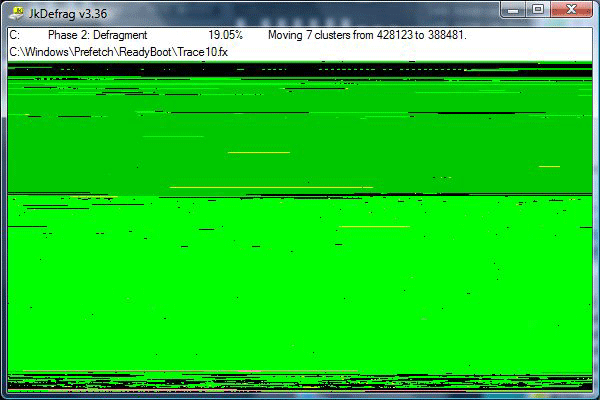
Defragmenteren met JKDefrag van eigen bodem!

Over het hoe en waarom van het defragmenteren van de harde schijf heb ik hier al eens geschreven.
Er is een uitstekend gratis programma beschikbaar van eigen bodem, ontwikkeld door Jeroen Kessels, genaamd JKDefrag
Het draait snel, gebruikt weinig geheugen en kan ook floppies en usb-sticks defragmenteren en optimaliseren
Er is geen installatie nodig, gewoon de zipfile downloaden en in een map naar keuze uitpakken.
Het programma kan op drie manieren draaien:
  1. automatisch
  2. met 'command line'
  3. als screensaver
Uitleg vind je op de home page en hulp op het forum

Alle systeeminformatie op een rijtje met WinAudit

Je hoeft dit freeware programma niet eens te installeren.
Gewoon downloaden en het exe.bestand uitvoeren en je krijgt alle systeeminformatie snel en keurig op een rijtje gepresenteerd!
Je kunt het rapport emailen en in verschillende formaten opslaan.
Ideaal gereedschap, ook op de usb-stick, voor alle Windowsversies en met Nederlandstalige interface!
Home page

vrijdag 5 oktober 2007

Gratis gereedschapkist met Glary Utilities!


Gratis nuttige tools voor de schoonmaak en onderhoud van de computer?
Ze zitten netjes bij elkaar in het kistje van Glary!
Lees het artikel op FAN.tv